Mach auf jeder Seite unkenntlich, was niemand sehen soll, bevor du teilst.
Blurr.ing ist eine kostenlose Chrome-Erweiterung, die Bankdaten, E-Mails, Adressen und Nachrichten auf jeder Webseite unkenntlich macht, bevor du deinen Bildschirm teilst oder einen Screenshot machst.
- Läuft auf jeder Website
- Blurs bleiben auf deinem Gerät


Screenshot aufnehmen. Privates unkenntlich machen.
Blurr.ing nimmt die Seite in deinem Browser auf und lädt nichts hoch. Mach Privates unkenntlich, rahme das Bild und speicher es.










- Kamera oder Kürzel Starte über die Toolbar oder die Tastatur. CtrlShiftS⌘⇧S (Cmd + Shift + Sauf dem Mac) öffnet das Screenshot-Werkzeug.
- Ein Bereich oder alles Sichtbare Zieh über einen Teil der Seite oder nimm die sichtbare Seite.
- Ohne Toolbar im Bild Die Erweiterung blendet ihre Toolbar aus dem Screenshot aus.
- Unkenntlich im Bild Weichzeichnen, verpixeln oder ein deckender Balken über allem Privaten.
- Nichts wird hochgeladen Das Bild entsteht in deinem Browser und bleibt auf deinem Computer.
- Kopieren oder speichern Kopier es oder speicher es als PNG, JPEG oder WebP.
Du willst es Schritt für Schritt? Lies, wie du einen Screenshot schwärzt oder wie du Screenshots unkenntlich machst, bevor du sie aufnimmst.
Pfeile, Rahmen und Notizen. Direkt im Screenshot.
Zeig mit Pfeilen, Rahmen, Textmarker, nummerierten Schritten und Text, worauf es ankommt. Bis zum Speichern bleibt jede Markierung bearbeitbar.

- Unkenntlich machenFür alles, was du vorher übersehen hast: weichzeichnen, verpixeln oder ein deckender Balken.
- PfeilZiehen zum Zeichnen, dann in der Mitte fassen und biegen.
- RechteckAls Umriss, getönt oder gefüllt, mit runden Ecken.
- EllipseKreis einen Button oder eine Zahl ein.
- TextmarkerEin Markerstrich, unter dem der Text lesbar bleibt.
- StiftFreihand zeichnen, auf Wunsch mit Pfeilspitze.
- TextSchreib direkt aufs Bild, in einer von 24 Schriften.
- SchrittnummerKlick, klick, klick: 1, 2, 3.
Für jeden Kanal passend gestaltet. Hintergrundbild, Größe und Rahmen.
Links wählst du ein Hintergrundbild. Rechts bringst du das Bild aufs Format für X, LinkedIn oder eine Story, rundest die Ecken ab, gibst ihm Schatten und Rand und setzt es in einen macOS-, Windows- oder iPhone-Rahmen.
- GrößeSeitenverhältnisse und Vorlagen für X, LinkedIn, Instagram und Storys.
- Abstand und EckenLuft um den Screenshot, die Ecken so rund, wie du magst.
- SchattenMit einem Regler oder einzeln nach Versatz, Unschärfe und Farbe.
- RandInnen, mittig oder außen, farblich passend zum Hintergrund.
- FenstermacOS, Windows, ein Browser, ein iPhone oder ein Android-Handy.
- DesignHell, dunkel oder passend zur Seite.
- 40
- Hintergrundbilder
- 47
- Farbverläufe
- 41
- Farben
- 35
- Muster

















Screenshots und Bilder zuschneiden. Rechteckig oder rund.
Öffne ein Bild von deinem Computer oder füge es ein, schneide es auf das Wichtige zu und bearbeite es wie eine Aufnahme.

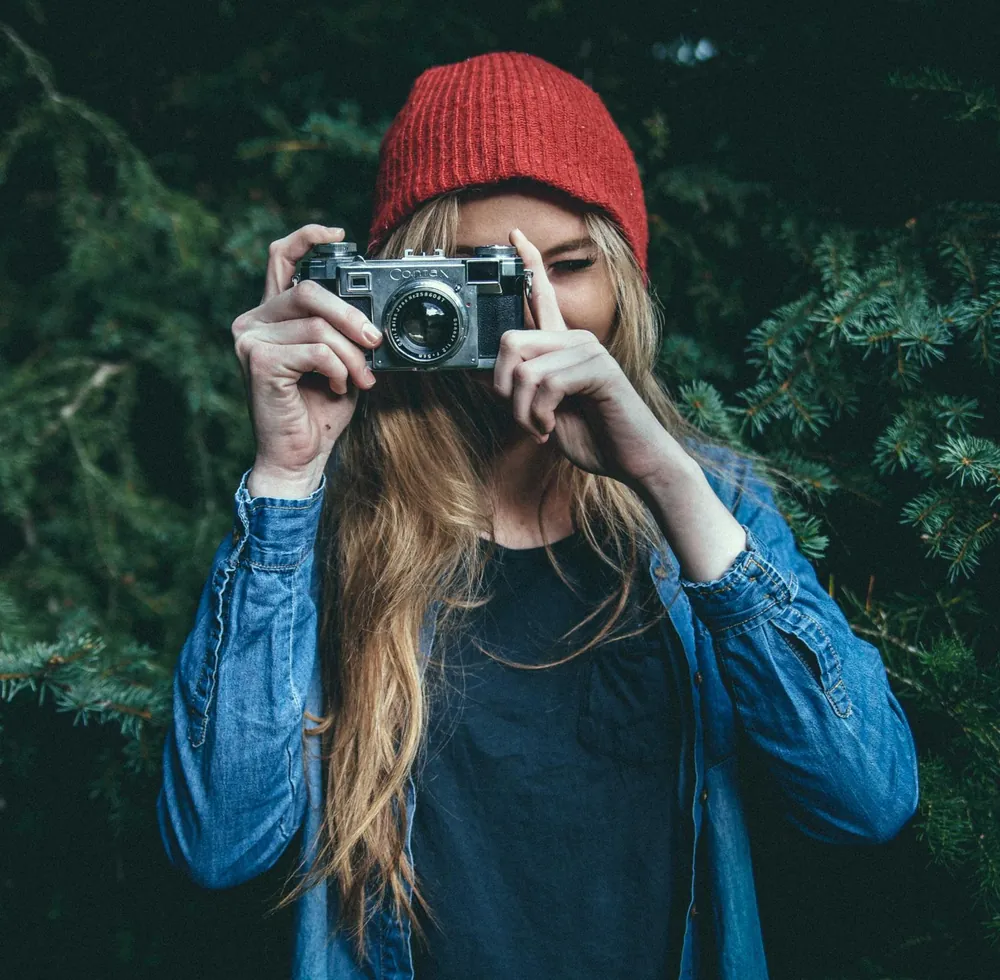
- Bild öffnenHineinziehen, einfügen oder Datei wählen. Es verlässt den Tab nie.
- Seiten ohne ErweiterungenDer Browser sperrt Erweiterungen auf seinen eigenen Seiten. Füge dort einen System-Screenshot ein.
- Rechteck oder KreisEin runder Zuschnitt für Avatare und Profilbilder.
- SeitenverhältnisseFrei, Original, Quadrat, 4:3, 3:2, 16:9 und mehr.
- Exakte GrößeBreite, Höhe und Position in Pixeln eintippen.
- Nichts geht verlorenÖffne den Zuschnitt jederzeit wieder, um ihn zu ändern.
Vergrößern Sie das Detail, auf das es ankommt. Direkt im Screenshot.
Klicken Sie auf eine Stelle, um sie an Ort und Stelle zu vergrößern, schieben Sie die Lupe dorthin, wo Sie sie brauchen, und wählen Sie ihr Aussehen.

- Vergrößert an Ort und StelleEin Klick, und die Stelle wächst unter dem Glas. Ziehen verschiebt die Lupe.
- Zoom und GrößeVon 125 % bis 600 %, in einer Linse so klein oder so groß wie nötig.
- Drei StileEine schlichte Linse, eine dicke Glaskuppel oder eine Handlupe mit Griff.
- Die Stelle ins LichtAlles um die Lupe abdunkeln, weichzeichnen oder grau stellen.
- Leuchten und PulsFarbiges Leuchten, Pulsringe und ein schwebender Schatten lenken den Blick.
- Unkenntliches bleibt unkenntlichEine Lupe über einem unkenntlich gemachten Bereich zeigt die Unschärfe, nie das Darunter.
Zeig deinen Bildschirm. Aber nicht alles darauf.
Vier Momente aus dem Alltag, in Apps, die du schon nutzt.
-
Bildschirm im Call teilen
Erst den Chat unkenntlich machen, dann den Anruf annehmen. Alle in Zoom sehen die Seite ohne die privaten Details.
Bildschirmfreigabe in Calls -
Zahlungsbeleg schicken
Kontodaten unkenntlich machen, Screenshot kopieren, im Chat einfügen. Dein Vermieter sieht nur die Zahlung.
Saubere, geschwärzte Screenshots -
Mit echten Kundendaten vorführen
E-Mails unkenntlich machen, dem Call beitreten, präsentieren. Deine Kunden sehen das echte Dashboard, keine echten Menschen.
Demos mit echten Daten -
Ein Tutorial aufnehmen
Regeln festlegen, Aufnahme starten. Jede Seite, die du öffnest, ist schon unkenntlich, es gibt nichts zu schneiden.
Streaming & Aufnahmen
Verbirg, was zählt. Von Hand oder ganz von allein.
Eine kleine Leiste am rechten Rand jeder Seite. Mach etwas in Sekunden unkenntlich oder stell es einmal ein, dann läuft es von selbst.
-
Alles von Hand unkenntlich machen
Box ziehen, Element anklicken oder Text markieren. Der Blur sitzt direkt auf der Seite.
-
Sensibler Text wird von selbst unkenntlich
E-Mails, Kartennummern, IBANs und Telefonnummern werden unkenntlich, sobald sie auftauchen.
-
Alle Bilder und Videos mit einem Klick
Fotos, Videos und Werbung unkenntlich, auf einer Seite, einer ganzen Website oder überall.
-
Deine anderen Tabs bleiben privat
Im Call werden Tab-Titel und Icons zu Sternchen. Niemand sieht, was du sonst noch offen hast.
Von Hand unkenntlich machen ist kostenlos und unbegrenzt. Die automatischen Funktionen gibt es mit Premium. Pläne und Preise ansehen
Wir sehen nie, was du unkenntlich machst. Alles passiert in deinem Browser.
Deine Seiten, Blurs und Screenshots bleiben auf deinem Computer. Nichts davon erreicht je unsere Server.
Datenschutzerklärung lesen- Unkenntlich gemacht wird in deinem BrowserDafür wird nichts irgendwohin gesendet.
- Screenshots bleiben auf deinem ComputerIm Browser erstellt, nie hochgeladen.
- Wir sehen deine Seiten nieWeder ihren Inhalt noch deine Blurs.
- Keine Tracker von Drittanbietern, keine WerbungDie Erweiterung enthält nichts davon.
- Anmelden ist freiwilligEs synchronisiert deine Regeln zwischen Computern.
Von Hand kostenlos, automatisch mit Premium
Von Hand unkenntlich machen ist kostenlos und unbegrenzt, ohne Konto. Mit Premium kommen Regeln dazu, die das für dich erledigen.
Kostenlos
Jeder Blur von Hand, unbegrenzt, auf jeder Website, für immer.
- Box über einen beliebigen Bereich ziehen
- Element anklicken und verbergen
- Text markieren, nur die Stelle verbergen
- Blur entfernen, jederzeit
- 5 Screenshots Screenshot mit fertigen Blurs
- Eine Gespeicherte Regeln gleichzeitig
- 3 Aktivierungen Tab Privacy: Titel und Favicons maskieren
Premium
Die Regeln, die Blurr.ing sich merkt und für dich ausführt, auf jeder Website, die du festlegst.
- Screenshot mit fertigen Blurs
- Gespeicherte Regeln gleichzeitig
- Auto Blur für Bilder, Videos, SVGs, Werbung
- Blur Text mit Keywords und 34 Voreinstellungen
- Blurs kommen beim nächsten Besuch zurück
- Regler für die Blur-Stärke
- Blur am Bildschirm anpinnen
- Reveal beim Hover
- Tab Privacy: Titel und Favicons maskieren
- Liste aller Seiten mit Blurs
Was im kostenlosen Plan von Blurr.ing steckt und was Premium ergänzt
| Was du bekommst | Kostenlos | Premium |
|---|---|---|
| Box über einen beliebigen Bereich ziehen | Unbegrenzt Jede Seite, ohne Konto | Unbegrenzt |
| Element anklicken und verbergen | Unbegrenzt Mit Alt oder Option plus Scrollen vergrößern | Unbegrenzt |
| Text markieren, nur die Stelle verbergen | Unbegrenzt Auch in Frames und Shadow DOM | Unbegrenzt |
| Blur entfernen, jederzeit | Immer kostenlos Nie gesperrt, selbst am Limit | Immer kostenlos |
| Screenshot mit fertigen Blurs | 5 Screenshots Danach fragt es nach dem Upgrade | Unbegrenzt Schwärzen, rahmen, exportieren |
| Gespeicherte Regeln gleichzeitig | Eine Jederzeit austauschbar | Unbegrenzt Jede Website, jede Seite, alle auf einmal |
| Auto Blur für Bilder, Videos, SVGs, Werbung | Belegt deinen Regelplatz Ein Schalter, ein Bereich | Jeder Typ Global, pro Website oder pro Seite |
| Blur Text mit Keywords und 34 Voreinstellungen | Belegt deinen Regelplatz Ein Keyword oder eine Voreinstellung | Unbegrenzt E-Mails, Schlüssel, Kartennummern, Wallets |
| Blurs kommen beim nächsten Besuch zurück | Nein Ein Reload löscht sie | Bei jedem Besuch Wieder da vor dem ersten Paint |
| Regler für die Blur-Stärke | Fester Standardwert | Frei einstellbar Pro Blur und für Auto Blur |
| Blur am Bildschirm anpinnen | Nein | Ja Bleibt stehen, während die Seite scrollt |
| Reveal beim Hover | Nur die Pill Ein Klick darauf öffnet das Upgrade | Klick zum Reinschauen Kurz schauen, der Blur schnappt zurück |
| Tab Privacy: Titel und Favicons maskieren | 3 Aktivierungen Danach fragt es nach einem Upgrade | Immer an 17 Tarnungen |
| Liste aller Seiten mit Blurs | Nein | Ja Jede Seite mit Blurs, in einer Liste |
Häufige Fragen
contact@blurr.ingWas ist Blurr.ing?
Ist Blurr.ing kostenlos?
Wie mache ich in Chrome einen Teil einer Webseite unkenntlich?
Macht Blurr.ing den Screenshot auch gleich selbst?
Kann ich einen Screenshot zuschneiden oder ein Bild von meinem Computer bearbeiten?
Lädt Blurr.ing hoch, was auf meinem Bildschirm zu sehen ist?
Warum braucht Blurr.ing Zugriff auf jede Website?
Bleiben Blurs nach dem Neuladen der Seite erhalten?
Was kann Blurr.ing automatisch verbergen?
Kann ich meine anderen Tabs während einer Bildschirmfreigabe verbergen?
Kann Blurr.ing Benachrichtigungen oder andere Apps verbergen?
Auf welchen Websites und in welchen Browsern funktioniert Blurr.ing?
Mach es unkenntlich, bevor du es teilst.
Zieh eine Box, klick ein Element an oder markier Text, und es ist unkenntlich, bevor jemand hinsieht. Kostenlos im Chrome Web Store.
- Jeder Blur von Hand, unbegrenzt
- 5 Screenshots gratis
- Kein Konto nötig