Vervaag op elke pagina wat niemand hoeft te zien, voordat je deelt.
Blurr.ing is een gratis Chrome-extensie die bankgegevens, e-mailadressen, huisadressen en berichten op elke webpagina vervaagt voordat je je scherm deelt of een screenshot maakt.
- Werkt op elke site
- Vervagingen blijven op je apparaat


Maak een screenshot. Vervaag wat privé is.
Blurr.ing maakt het screenshot in je browser en uploadt niets. Vervaag wat privé is, lijst het in en sla het op.












- Camera of sneltoets Begin vanuit de werkbalk of met het toetsenbord. CtrlShiftS⌘⇧S (Cmd + Shift + Sop Mac) opent de screenshottool.
- Een gebied of alles in beeld Sleep over een deel van de pagina, of neem de zichtbare pagina.
- Werkbalk buiten beeld De extensie haalt haar eigen werkbalk uit het screenshot.
- Vervagen op de afbeelding Vervaag, verpixel of dek af met een balk wat privé is.
- Nooit geüpload Gemaakt in je browser, de afbeelding blijft op je computer.
- Kopiëren of opslaan Kopieer hem, of sla hem op als PNG, JPEG of WebP.
Wil je het stap voor stap? Lees hoe je een screenshot censureert of hoe je screenshots vervaagt voordat je ze maakt.
Pijlen, kaders en notities. Direct op het screenshot.
Wijs aan waar het om gaat met pijlen, kaders, markeringen, genummerde stappen en tekst. Alles blijft bewerkbaar tot je opslaat.

- VervagenVoor wat je eerder miste: vervagen, verpixelen of een dicht vlak.
- PijlSleep om te tekenen en buig hem vanuit het midden.
- RechthoekAlleen een rand, getint of gevuld, met ronde hoeken.
- EllipsOmcirkel een knop of een getal.
- MarkeerstiftEen markeerstreep waaronder de tekst leesbaar blijft.
- PenTeken uit de vrije hand, als je wilt met een pijlpunt.
- TekstTyp op de afbeelding in een van 24 lettertypen.
- Genummerde stapKlik, klik, klik: 1, 2, 3.
Op maat voor elk kanaal. Achtergrond, formaat en kader.
Kies links een achtergrond. Rechts breng je de afbeelding op formaat voor X, LinkedIn of een story, rond je de hoeken af, voeg je een schaduw en een rand toe en zet je hem in een macOS-, Windows- of iPhone-kader.

- FormaatVerhoudingen en vaste formaten voor X, LinkedIn, Instagram en stories.
- Marge en hoekenRuimte om de screenshot, met hoeken zo rond als je wilt.
- SchaduwMet één schuifregelaar, of los via verschuiving, vervaging en kleur.
- RandBinnen, gecentreerd of buiten, in de kleur van de achtergrond.
- VenstermacOS, Windows, een browser, een iPhone of een Android-telefoon.
- ThemaLicht, donker of afgestemd op de pagina.
- 40
- achtergronden
- 47
- kleurverlopen
- 41
- kleuren
- 35
- patronen
























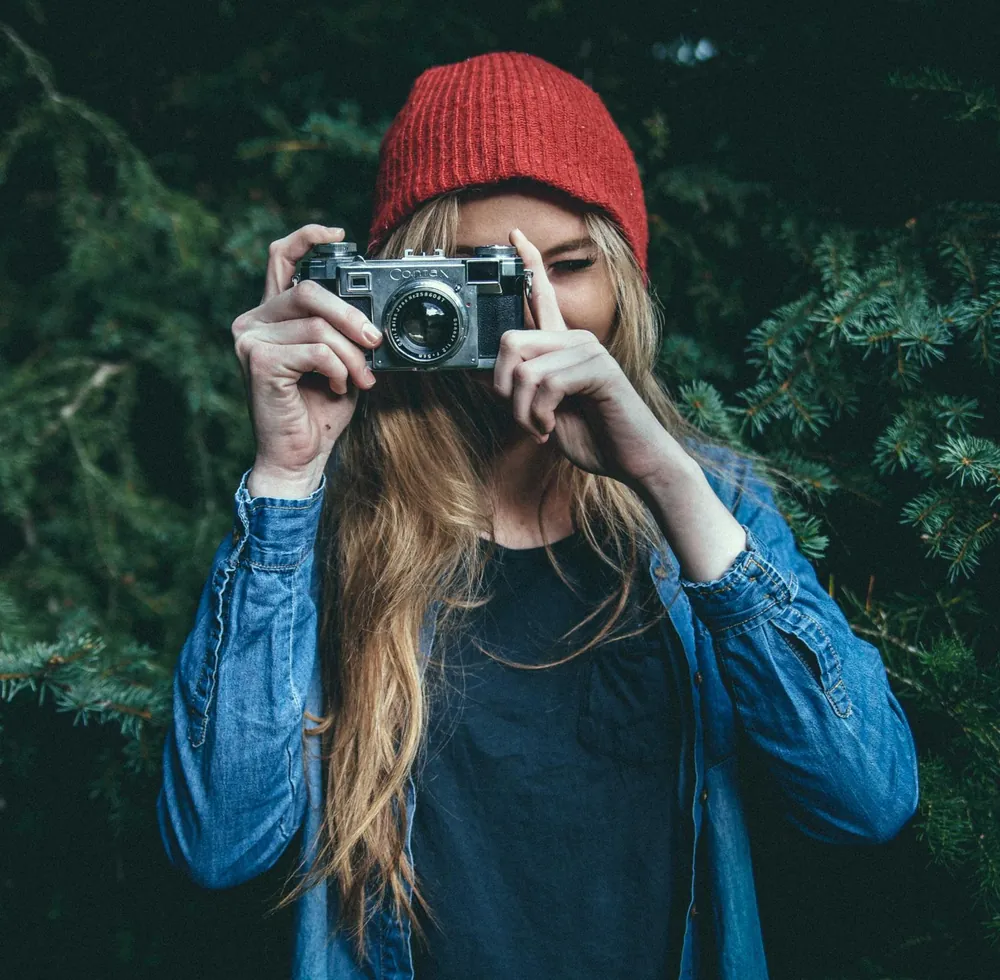
Snijd een screenshot of elke afbeelding bij. Als rechthoek of als cirkel.
Open een afbeelding van je computer of plak er een, houd het belangrijke deel over en bewerk het als een opname.

- Afbeelding openenSleep hem erin, plak hem of kies een bestand. Hij verlaat het tabblad nooit.
- Pagina’s zonder extensiesDe browser houdt extensies van zijn eigen pagina’s. Plak daar een systeemscreenshot.
- Rechthoek of cirkelEen ronde uitsnede voor avatars en profielfoto’s.
- BeeldverhoudingenVrij, Origineel, Vierkant, 4:3, 3:2, 16:9 en meer.
- Exacte maatTyp de breedte, hoogte en positie in pixels.
- Niets gaat verlorenOpen het bijsnijden opnieuw om het te wijzigen.
Vergroot het detail dat ertoe doet. Direct op de screenshot.
Klik op een plek om die ter plaatse te vergroten, schuif de loep waar je hem nodig hebt en kies hoe hij eruitziet.

- Vergroot ter plaatseKlik op een plek en die groeit onder het glas. Sleep om de loep te verschuiven.
- Zoom en grootteVan 125% tot 600%, in een lens zo klein of zo groot als je nodig hebt.
- Drie stijlenEen eenvoudige lens, een dikke glazen koepel of een handloep met steel.
- Zet de plek in het lichtMaak alles rond de loep donkerder, wazig of grijs.
- Gloed en pulsEen gekleurde gloed, pulsringen en een zwevende schaduw trekken de aandacht.
- Wat vervaagd is blijft vervaagdEen loep boven een vervaagd gebied toont de vervaging, nooit wat eronder zit.
Laat je scherm zien. Niet alles wat erop staat.
Vier gewone momenten, in apps die je al gebruikt.
-
Je scherm delen in een call
Vervaag de chat en neem dan op. Iedereen in Zoom ziet de pagina zonder de privégegevens.
Scherm delen tijdens een call -
Een betaalbewijs sturen
Vervaag je rekeninggegevens, kopieer de screenshot en plak hem in de chat. Je verhuurder ziet alleen de betaling.
Screenshots zonder privédata -
Een demo geven met echte klantdata
Vervaag de e-mailadressen, neem deel aan de call en presenteer. Je klanten zien het echte dashboard, geen echte mensen.
Demoën met echte data -
Een tutorial opnemen
Stel de regels in en start de opname. Elke pagina die je opent is al vervaagd, dus er valt niets te knippen.
Streamen & opnemen
Verberg wat ertoe doet. Met de hand, of vanzelf.
Een kleine werkbalk aan de rechterrand van elke pagina. Vervaag iets in een seconde, of stel het één keer in en laat het z’n werk doen.
-
Vervaag alles met de hand
Teken een kader, klik op een element of selecteer tekst. Het vervaagt direct op de pagina.
-
Gevoelige tekst vervaagt vanzelf
E-mailadressen, kaartnummers, IBAN’s en telefoonnummers vervagen zodra ze verschijnen.
-
Elke foto en video, met één klik
Vervaag alle foto’s, video’s en advertenties op een pagina, een hele site of overal.
-
Je andere tabbladen blijven privé
In een call worden tabbladtitels en icoontjes sterretjes, dus niemand ziet wat je nog meer open hebt.
Met de hand vervagen is gratis en onbeperkt. De automatische functies krijg je met Premium. Bekijk de prijzen
Wij zien nooit wat je vervaagt. Alles gebeurt in je browser.
Je pagina’s, vervagingen en screenshots blijven op je computer. Niets daarvan komt ooit op onze servers.
Lees het privacybeleid- Vervagen gebeurt in je browserEr wordt nergens iets heen gestuurd om een pagina te vervagen.
- Screenshots blijven op je computerGemaakt in de browser, nooit geüpload.
- Wij zien je pagina’s nooitNiet de inhoud, niet je vervagingen.
- Geen trackers van derden of advertentiesDe extensie bevat er geen.
- Aanmelden is optioneelHet synchroniseert je regels tussen computers.
Gratis met de hand vervagen, Premium om het te automatiseren
Met de hand vervagen is gratis en onbeperkt, zonder account. Premium voegt regels toe die voor je vervagen.
Gratis
Elke handmatige vervaging, onbeperkt, op elke site, voor altijd.
- Teken een kader over elk gebied
- Klik op een element, en het is weg
- Selecteer tekst, vervaag alleen dat stuk
- Een vervaging weer weghalen, altijd
- 5 screenshots Screenshot met vervagingen erin
- Eén Opgeslagen regels die tegelijk draaien
- 3 activaties Tab Privacy: titels en favicons maskeren
Premium
De regels die Blurr.ing voor je onthoudt en uitvoert, op elke site die je kiest.
- Screenshot met vervagingen erin
- Opgeslagen regels die tegelijk draaien
- Auto Blur voor beelden, video’s, SVG’s, ads
- Blur Text-trefwoorden en 34 presets
- Vervagingen terug bij je volgende bezoek
- Schuifregelaar voor de vervaagsterkte
- Een vervaging vastzetten op het scherm
- Reveal bij aanwijzen, klikken om te gluren
- Tab Privacy: titels en favicons maskeren
- Overzicht van vervaagde pagina’s
Wat het gratis plan van Blurr.ing bevat en wat Premium daaraan toevoegt
| Wat je krijgt | Gratis | Premium |
|---|---|---|
| Teken een kader over elk gebied | Onbeperkt Elke pagina, geen account | Onbeperkt |
| Klik op een element, en het is weg | Onbeperkt Alt of Option plus scrollen om te groeien | Onbeperkt |
| Selecteer tekst, vervaag alleen dat stuk | Onbeperkt Ook in frames en shadow DOM | Onbeperkt |
| Een vervaging weer weghalen, altijd | Altijd gratis Nooit vergrendeld, ook op de limiet | Altijd gratis |
| Screenshot met vervagingen erin | 5 screenshots Daarna vraagt hij om Premium | Onbeperkt Afdekken, inlijsten, exporteren |
| Opgeslagen regels die tegelijk draaien | Eén Wissel wanneer je wilt | Onbeperkt Elke site, elke pagina, tegelijk |
| Auto Blur voor beelden, video’s, SVG’s, ads | Gebruikt je ene regel Eén schakelaar, in één scope | Elk type Globaal, per site of per pagina |
| Blur Text-trefwoorden en 34 presets | Gebruikt je ene regel Eén trefwoord of één preset | Onbeperkt Mails, sleutels, kaartnummers, wallets |
| Vervagingen terug bij je volgende bezoek | Nee Verversen wist ze | Elk bezoek Teruggezet vóór de eerste weergave |
| Schuifregelaar voor de vervaagsterkte | Vaste standaard | Zelf in te stellen Per vervaging, en voor Auto Blur |
| Een vervaging vastzetten op het scherm | Nee | Ja Blijft staan terwijl de pagina scrolt |
| Reveal bij aanwijzen, klikken om te gluren | Alleen de knop Klikken opent de upgrade | Klikken om te gluren Even kijken, en de vervaging klapt terug |
| Tab Privacy: titels en favicons maskeren | 3 activaties Daarna vraagt het om een upgrade | Altijd aan 17 vermomstijlen |
| Overzicht van vervaagde pagina’s | Nee | Ja Elke pagina die je vervaagde, in één lijst |
Veelgestelde vragen
contact@blurr.ingWat is Blurr.ing?
Is Blurr.ing gratis?
Hoe vervaag ik een deel van een webpagina in Chrome?
Maakt Blurr.ing het screenshot ook zelf?
Kan ik een screenshot bijsnijden of een afbeelding van mijn computer bewerken?
Uploadt Blurr.ing wat er op mijn scherm staat?
Waarom heeft Blurr.ing toegang tot elke site nodig?
Blijven vervagingen staan als ik de pagina ververs?
Wat kan Blurr.ing automatisch verbergen?
Kan ik mijn andere tabbladen verbergen als ik mijn scherm deel?
Kan Blurr.ing meldingen of andere apps verbergen?
Op welke websites en browsers werkt Blurr.ing?
Vervaag het voordat je het deelt.
Teken een kader, klik op een element of selecteer tekst, en het is vervaagd voordat iemand het ziet. Gratis in de Chrome Web Store.
- Elke vervaging met de hand, onbeperkt
- 5 gratis screenshots
- Geen account nodig